【無料】写真切り抜きアプリおすすめランキング10選
「写真の切り抜きができるアプリが知りたい!」
「トリミングアプリのおすすめは?」
SNS用に写真を見栄え良く調整したい、写真の余白や邪魔なものをカットしたい、そんなときに活躍するのが写真切り抜きアプリ。
写真の切り抜きができるアプリNo.1「BeautyPlus」なら、AIが人物や物体を自動認識して綺麗に切り抜いてくれるうえ、背景変更やスタンプ追加、フィルター加工までまとめて楽しめるのが魅力です。
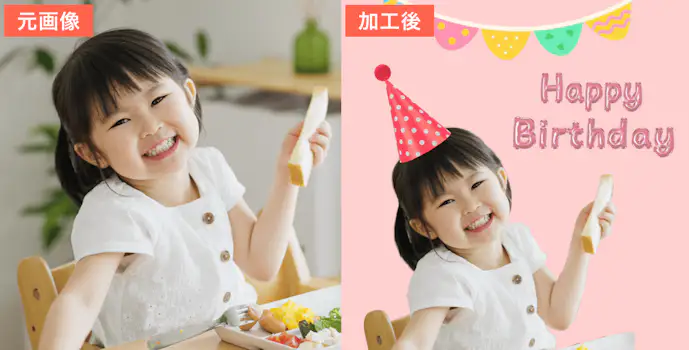
もっと詳しく知りたい方は、写真切り抜きアプリおすすめランキングをご覧ください!
【比較表】写真切り抜きアプリおすすめTOP3
| アイコン |

|

|

|
|---|---|---|---|
| アプリ名 | BeautyPlus | PhotoRoom | ClipCrop |
| 料金 | 無料で使える!! | 無料で使える!! | 無料で使える!! |
| 総合評価 | ★★★★★(4.8/5) | ★★★★★(4.5/5) | ★★★★☆(4.3/5) |
| iOS | iPhoneはこちら | iPhoneはこちら | iPhoneはこちら |
| Android | Androidはこちら | Androidはこちら | ー |
| ポイント |
AIが被写体を自動認識してくれる! スタンプやブラシ機能も充実の写真編集アプリ |
AIが写真を切り取ってくれるから面倒な操作が不要 切り抜いた画像をオシャレに加工できるアプリ |
ハート型や星型などに簡単に写真を切り取れる! インスタサイズにも対応しているSNS向けアプリ |
| 詳細情報 | アプリの詳細を見る▼ | アプリの詳細を見る▼ | アプリの詳細を見る▼ |
【無料】写真切り抜きアプリおすすめランキング10選
ここまで切り抜きアプリをダウンロードする前にチェックしてほしい選び方を紹介しました。しかし、実際にどんなアプリがあるのか見てみたいという人もいるのではないでしょうか。
ここからは写真切り抜きアプリのおすすめをランキング形式でご紹介!
どれも個性のある、人気のアプリです。自分に最適なものを選んでみてくださいね。
第1位. BeautyPlus:AIが被写体を自動認識してくれる!スタンプやブラシ機能も充実の写真編集アプリ
- 総合評価:★★★★★(5/5)
- 口コミ数:509万件のレビュー
- 料金:無料(アプリ内課金あり)
- 自動削除:〇
- 対応OS:iOS / Android
『BeautyPlus』は、写真の切り抜きと加工を手軽にできる無料編集アプリです。
編集機能の中にある、「背景を除去」を使うと、AIが被写体を自動で認識し、ワンタップで背景を綺麗に取り除いてくれます。
髪の毛や指先などの細かい部分まで丁寧に処理してくれるため、細かな調整をしなくても大丈夫!
写真を切り抜いたあとは、そのまま好みの背景に差し替えることが可能です。
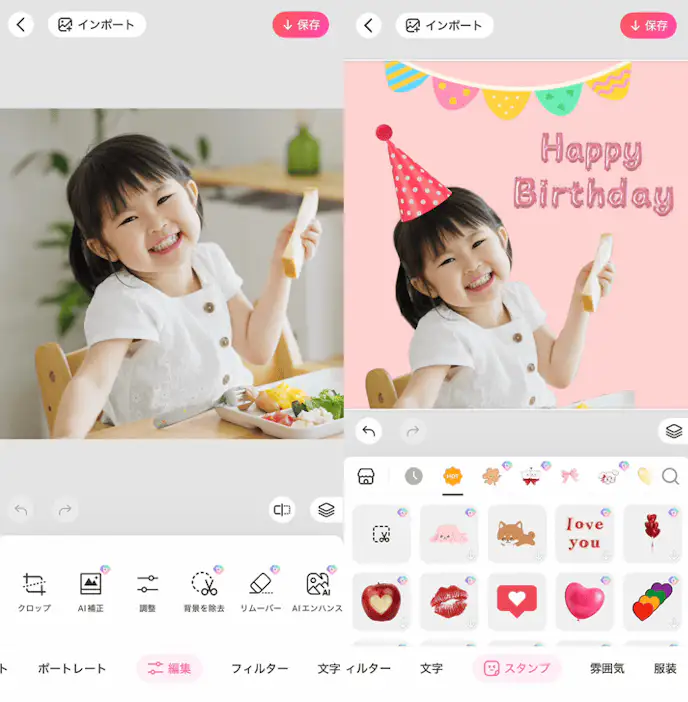
無地の背景はもちろん、柄入りのデザイン背景も豊富な種類の中から選べるので、写真の雰囲気を手軽に変えられますよ。
さらに、スタンプやブラシ機能を使ってデコレーションを施すことも◎
切り抜きから背景変更、加工までアプリひとつで完結する便利な編集アプリです。
iPhoneユーザーはこちら Androidユーザーはこちら第2位. PhotoRoom:AIが写真を切り取ってくれるから面倒な操作が不要!切り抜いた画像をオシャレに加工できるアプリ
- 総合評価:★★★★★(5/5)
- 口コミ数:387万件のレビュー
- 料金:無料(アプリ内課金あり)
- 自動削除:〇
- 対応OS:iOS / Android
『PhotoRoom』は、簡単に写真編集ができる高性能な写真切り取りアプリです。
AIが切り取りたい人物や物体を正確に判別し、輪郭も綺麗にカットしてくれるから初心者でも安心。
細かい調整が必要なときは、ブラシツールや消しゴムで手動で編集も可能ですよ。
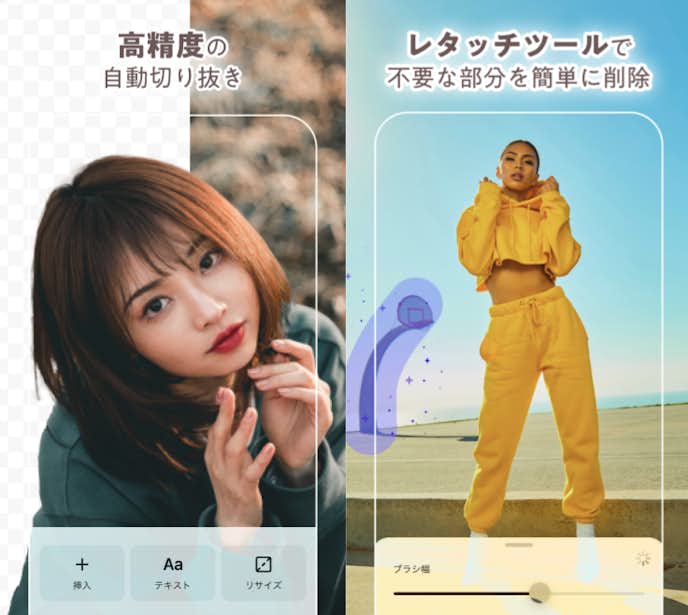
また、テンプレートも豊富で、切り取った写真をそのまま加工・デザインできるのも便利なポイント。
SNS投稿やプロフィール写真など、幅広い用途に使用できます。
写真を綺麗に切り取りたい、切り取った写真を加工したい方におすすめのアプリです。
iPhoneユーザーはこちら Androidユーザーはこちら第3位. ClipCrop:ハート型や星型などに簡単に写真を切り取れる!インスタサイズにも対応しているSNS向けアプリ
- 総合評価:★★★★★(5/5)
- 口コミ数:2000件のレビュー
- 料金:無料(アプリ内課金あり)
- 自動削除:×
- 対応OS:iOS
「編集した写真を簡単にインスタに投稿したいけど、そんなアプリが見つからない」そのような悩みを持っている人もいると思います。
こちらの『ClipCrop』はインスタ投稿に便利な機能を簡単に使える切り取りアプリ。iPhoneで撮影した写真をハート型や星型などに切り取ると、そのままインスタに連携して投稿できます。縦長の写真をインスタサイズの正方形に編集できるのも人気の理由。
こちらのアプリなら編集した写真を即インスタに投稿できるから、インスタをよく更新する人はぜひダウンロードしてみてくださいね。
iPhoneユーザーはこちら【参考記事】はこちら▽
第4位. 写真切り取り:不要な部分を切り取って、残したい部分を大きく残せる!複雑な機能がなく使いやすい編集アプリ

- 総合評価:★★★★★(5/5)
- 口コミ数:1000件のレビュー
- 料金: 無料(アプリ内課金あり)
- 自動削除: ×
- 対応OS:iOS
切り取りアプリには便利機能が多く搭載されているものが多いですが、それを複雑に感じて敬遠にしている人もいるのではないでしょうか。
こちらのアプリは「不要な部分を切り落として、必要な部分だけを残す」というシンプルな切り取りアプリ。単純なだけに簡単に素早く編集が完了しますよ。
機能過多のアプリは自分には使いこなせないと感じている人でも簡単に使用可能。使うのが難しくないアプリを探している人はせひ、お試しくださいね。
iPhoneユーザーはこちら第5位. EverClipper:Evernoteと連携機能が搭載していて便利!自動的に希望のサイズに撮影してくれるスマホアプリ
- 総合評価:★★★★★(5/5)
- 口コミ数:1000件のレビュー
- 料金: 無料(アプリ内課金あり)
- 自動削除:〇
- 対応OS:iOS
最近のスマホのカメラは高画質でデジカメに引けを取らない画質のものが多いですが、その分、写真がたまると容量を圧迫するという悩みに直面しがち。
こちらの切り取りアプリは、必要な部分だけ切り取ったり、写真をリサイズしたりして、写真の容量を小さくすることが可能です。あらかじめ設定しておけば、都度の操作が必要ないのも便利なポイント。
この切り抜きアプリを使用すれば、スマホの容量を軽くすることができて、写真以外に使えるようになります。スマホのストレージがいっぱいな人におすすめですよ。
iPhoneユーザーはこちら【参考記事】はこちら▽

第6位. 背景透過:自動バックアップ機能搭載で安心して使える!失敗しても直前の状態に戻せる写真切り取りアプリ
- 総合評価:★★★★★(5/5)
- 口コミ数:2.5万件のレビュー
- 料金:無料
- 自動削除:◯
- 対応OS:iOS / Android
「背景など切り抜いている時に、残したい部分もうっかり切り抜いてしまった。やり直すの面倒だなぁ」やり直しかと思うとやる気が下がってしまいますよね。
『背景透過』は自動バックアップ機能が搭載されていて、必要な箇所を削除してしまった場合や作業が中断してしまった場合など直前の状態に戻すことが可能。最初からやり直す手間がかかりません。
こちらなら何度失敗しても直前の状態に戻せるので、編集作業が苦手な人も面倒な思いをせずに使用できておすすめです。
iPhoneユーザーはこちら Androidユーザーはこちら商品ステータス
- 料金:無料
- 自動削除:◯
- 対応OS:iOS / Android
第7位. 合成写真 PhotoLayers:切り抜いた写真を別の写真に合成できる!最大11枚の写真を合成可能な編集アプリ
- 総合評価:★★★★★(5/5)
- 口コミ数:9万件のレビュー
- 料金:無料
- 自動削除: ×
- 対応OS:iOS / Android
切り抜きした写真を使って合成写真を作りたいと考えた時、意外と探してみると合成写真作成に特化した切り取りアプリが少ないと不満を覚えている人もいると思います。
『合成写真 PhotoLayers』は写真から人物などを切り取って、別の写真に合成することができるアプリ。最大11枚の写真を合成できるので、行ったことのない場所で集合写真を撮影したような編集をして楽しむことができます。
こちらのアプリなら楽しい合成写真をSNSやブログで公開できます。自分の理想の合成写真が作れないと悩む人におすすめですよ。
iPhoneユーザーはこちら Androidユーザーはこちら【参考記事】はこちら▽

第8位. 雑コラ!:雑に写真を切り取って面白画像を作れる!少し変わった画像を作成したいときにおすすめのアプリ
- 総合評価:★★★★★(5/5)
- 口コミ数:100件のレビュー
- 料金:無料
- 自動削除:×
- 対応OS:iOS
「あえて雑な加工で面白い写真を作りたい。でもそんなアプリないだろうなぁ」SNSやブログをやっていると、そんな悩みを持つ人もいるのではないでしょうか。
『雑コラ!』はそのような時に役立つアプリ。指でなぞってざっくりと画像を切り取って別の写真に貼り付けることができます。「雑だなぁ」と笑いを取れる画像になるはず。
面白い写真でSNSやブログで話題になりたいならこちらのアプリが最適。変わり種の切り取りアプリを探している人はぜひ、使ってみてくださいね。
iPhoneユーザーはこちら第9位. Perfect Image:最大20枚の写真を合成して文字挿入が可能!豊富なフィルターやフォントも使用できる切り取りアプリ
- 総合評価:★★★★★(5/5)
- 口コミ数:100件のレビュー
- 料金:無料
- 自動削除:×
- 対応OS:iOS
「今使っているアプリは切り抜いた写真を合成したり、文字を挿入するのに手間がかかる」簡単にできると写真編集の利便性が向上しますよね。
こちらの切り取りアプリは最大20枚の写真を切り抜いて合成したり、ポップな文字を挿入したりできるアプリです。フィルターやフォントが豊富に用意されているので、自分だけの個性的な編集ができます。
こちらのアプリを利用すれば、おしゃれなポスターのような写真を作成できますよ。写真の合成や文字挿入に適したアプリを探している人におすすめです。
iPhoneユーザーはこちら【参考記事】はこちら▽

第10位. CropMov:あまり見かけない動画も対応した切り取りアプリ!動画を編集したい人におすすめ
- 総合評価:★★★★★(5/5)
- 口コミ数:230件のレビュー
- 料金:無料
- 自動削除:×
- 対応OS:iOS
「写真切り取りアプリのように動画を切り取れるアプリがほしいけど見つからないなぁ」動画も写真のように必要な部分だけ切り取れると必要な箇所だけ残せて便利ですよね。
『CropMov 』は動画の切り取り範囲を指定して、決定するだけで切り取れる、写真切り取りアプリと同じ操作感で使用することができます。写真切り取りアプリを利用したことがある人なら迷うことなく使用できるでしょう。
こちらのアプリを使用すれば難しさを感じることなく動画切り取りを楽しめます。動画用の切り取りアプリを探している方におすすめのアプリですよ。
iPhoneユーザーはこちら【参考記事】はこちら▽

【アプリの使い方】写真の切り抜きをする方法を解説!
ここからは、自分で写真の切り抜き加工ができるように、今1番人気の写真を切り抜けるアプリ「BeautyPlus」を使った加工方法の流れを解説します。
- 『編集を開始』から写真を選び、『編集』をタップ
- 『背景を除去』を選択する
- 『背景』をタップし、比率と背景色を選ぶ
- 切り取った画像の位置や大きさを調整する
- 『スタンプ』をタップし、使用したいスタンプを選択
- スタンプの位置と大きさを調整する
- 『保存』を押すと写真フォルダに保存できる
ぜひ、やり方を見ながら写真を加工してみてくださいね。
ステップ1.『編集を開始』から写真を選び、『編集』をタップ
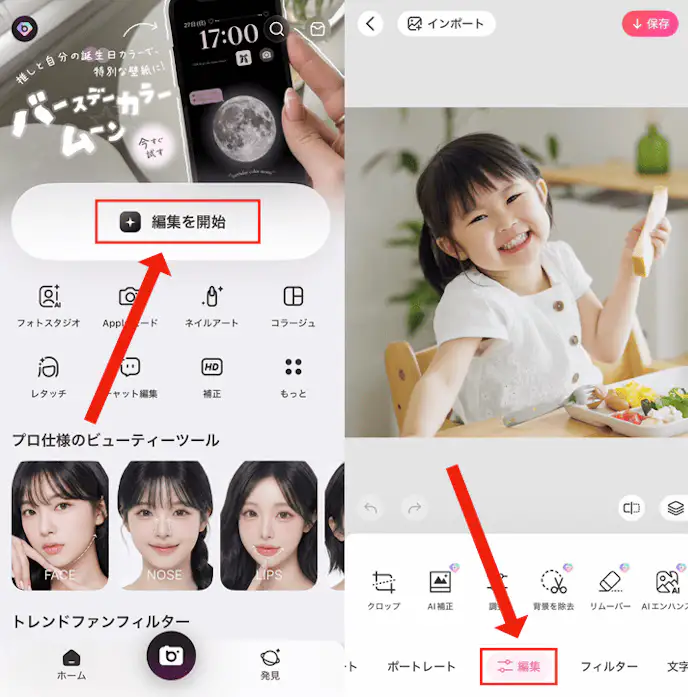
「BeautyPlus」をインストールしたら、トップ画面が表示されます。
真ん中にある『編集を開始』をタップすると写真フォルダが開くため、写真を選びましょう。
写真を選んだあとは、『編集』をタップしてください。
ステップ2.『背景を除去』を選択する
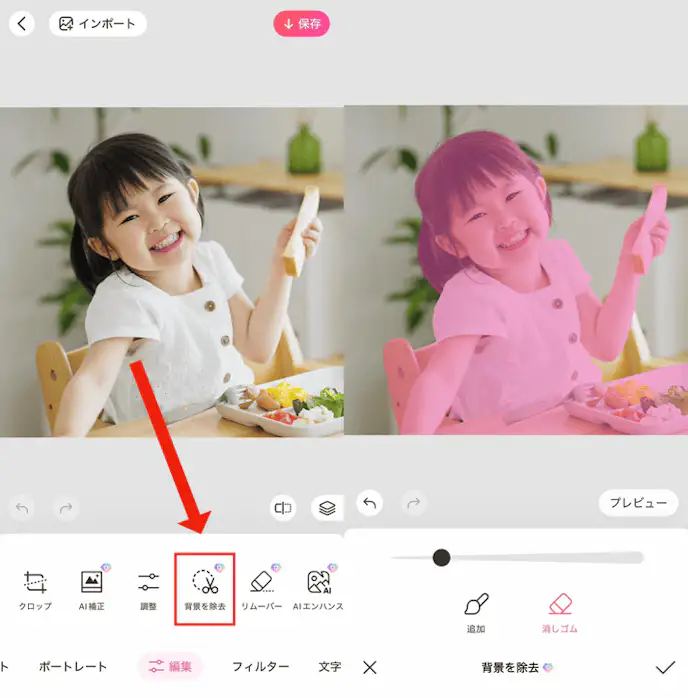
編集の中にある『背景を除去』を選択します。
タップするだけでAIが人物を自動認識して、背景をきれいに取り除いてくれます。
ステップ3.『背景』をタップし、比率と背景色を選ぶ
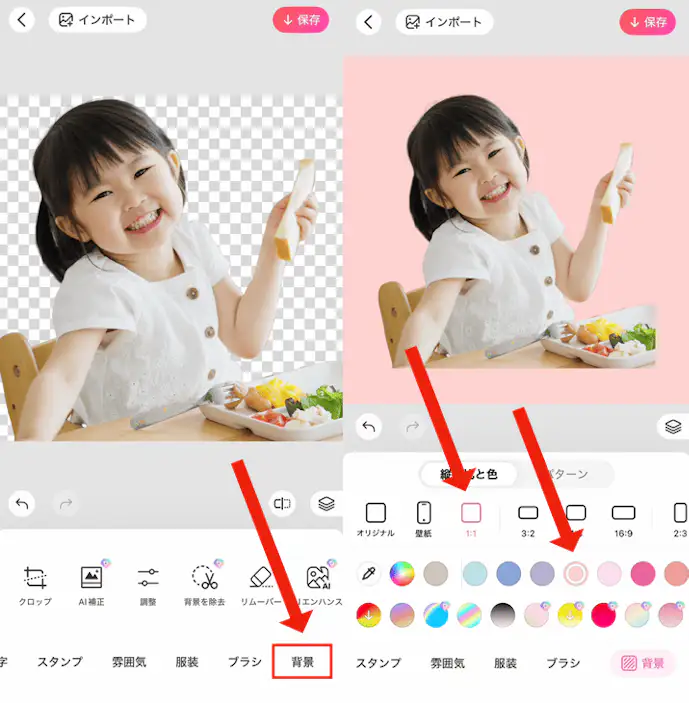
背景がきれいに切り抜けたら、次は背景の加工に進みます。
『背景』をタップし、画像サイズの比率と背景の色を選択しましょう。
今回は「1:1」サイズを選び、背景は淡いピンクに設定しました。
ステップ4.切り取った画像の位置や大きさを調整する
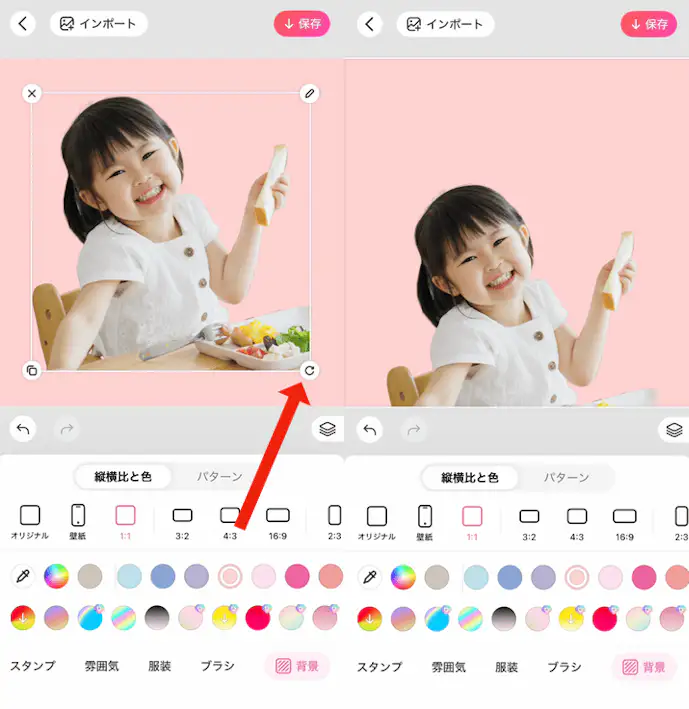
続いて、切り抜いた画像の位置やサイズを調整していきます。
右下のつまみをドラッグしながら、大きさを変えたり、向きを整えたりしてバランスを調整しましょう。
ステップ5.『スタンプ』をタップし、使用したいスタンプを選択
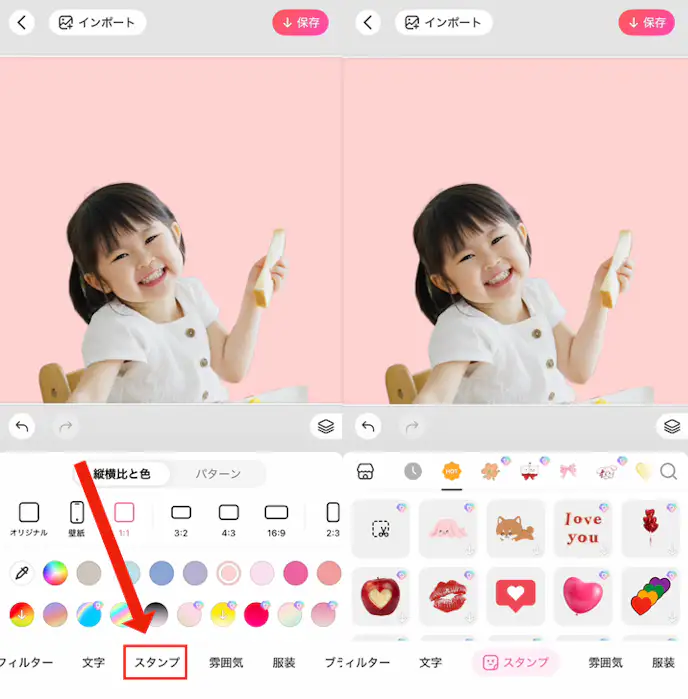
より画像を華やかにしたい場合は、『スタンプ』でデコレーションしていきます。
動物やハートなど、可愛いスタンプが豊富に用意されているので、好みに合わせて選んでみましょう。
ステップ6.スタンプの位置と大きさを調整する
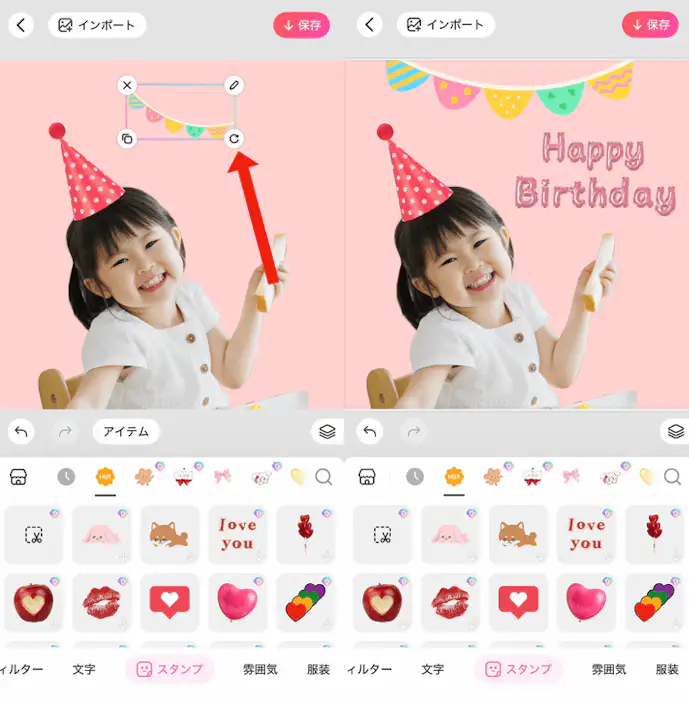
ステップ4と同様に、右下のつまみをドラッグしながらスタンプのサイズや位置を調整していきます。
ステップ7. 『保存』を押すと写真フォルダに保存できる
右上の『保存』をタップすると写真フォルダに保存できます。
写真の切り抜き加工ができたら、忘れずに保存しましょう!
切り取りアプリをダウンロードして理想の写真を完成させよう!
写真の人物を切り取ったり、背景を消したりするのは、専用のアプリをダウンロードしないと編集が難しいものです。
切り取りアプリを使用すれば、不要な部分を消して、必要な部分だけ残すこともできますし、切り取った写真を合成するなど便利機能満載。
今回紹介した切り取りアプリはどれも便利で人気のものです。ぜひ、ダウンロードしてワンランク上の写真編集を楽しんでください。
【参考記事】画像のトリミングが一括でできるアプリを紹介!▽

【参考記事】写真の人物を切り抜く無料アプリを紹介!▽

【参考記事】ロゴの切り抜きができる無料アプリを紹介!▽

【参考記事】はこちら▽
大切な人にシェアしよう。Enjoy Men’s Life!