【無料】逆再生アプリおすすめランキング5選
「逆再生アプリのおすすめは?」
「動画を反対に流せる逆再生アプリが知りたい!」
SNS用の面白動画を作りたい、表現・アート系の動画を作りたい、という方におすすめしたいのが逆再生アプリ。
リバース機能を使うだけで、簡単に逆再生動画を作成できます。
逆再生アプリNo.1「BeautyPlus」なら、難しい操作は不要で、誰でもすぐに印象的な逆再生動画を作れます!
フィルターや文字入れなど、逆再生+αの編集ができるから、クオリティの高い動画に仕上げることが可能。
もっと詳しく知りたい方は、逆再生アプリおすすめランキングをご覧ください!
【比較表】逆再生アプリおすすめTOP3
| アイコン |
|
|

|
|---|---|---|---|
| アプリ名 | BeautyPlus | Funimate-ミュージックビデオ編集 | 逆Vid:逆方向に再生する |
| 料金 | 無料で使える!! | 無料で使える!! | 無料で使える!! |
| 総合評価 | ★★★★★(4.8/5) | ★★★★★(4.5/5) | ★★★★☆(4.3/5) |
| iOS | iPhoneはこちら | iPhoneはこちら | iPhoneはこちら |
| Android | Androidはこちら | Androidはこちら | ー |
| ポイント |
逆再生も、美肌も、テロップも! ぜんぶ叶えられる多機能逆再生アプリ |
30種類以上の加工フィルターがかけられる! 初心者でもかっこいい動画が編集できるアプリ |
ワンクリックだけで逆再生が楽しめる! スローモーションや早口など緩急もつけられるアプリ |
| 詳細情報 | アプリの詳細を見る▼ | アプリの詳細を見る▼ | アプリの詳細を見る▼ |
【無料】逆再生アプリおすすめランキング5選
ここからは、逆再生アプリのおすすめをランキング形式でご紹介!
アプリによって機能は様々なので、お気に入りのアプリを見つけて素敵な動画を作ってみてくださいね。
第6位. BeautyPlus:逆再生も、美肌も、テロップも!ぜんぶ叶えられる多機能逆再生アプリ
- 総合評価:★★★★★(5/5)
- 口コミ数:509万件のレビュー
- 料金:無料(アプリ内課金あり)
- 動画の逆再生:◯
- 音楽の逆再生:ー
- 音声の逆再生:ー
- スピード調整:◯
- 対応OS:iOS / Android
『BeautyPlus』は、動画編集とビジュアル補正を同時に叶える多機能アプリ。
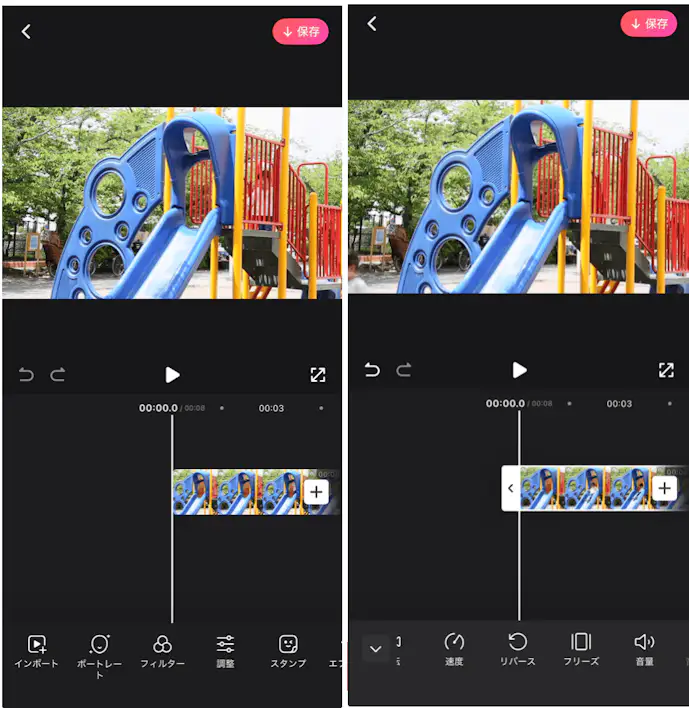
逆再生動画は、アプリの「動画編集」から動画を読み込み、「リバース」をタップするだけで簡単に作成できます。
再生速度は0.1倍のスローモーションから10倍速まで幅広く調整でき、ユニークな演出も自在。
さらに、テロップや文字入れ機能も充実しており、SNS向け動画もスムーズに仕上がります。
加えて、肌補正や体型補正まで対応しているのが大きな魅力。
撮影後でも自然に整えられるため、自信を持って投稿できます。
エフェクトや音楽をプラスすれば、おしゃれで目を引く逆再生動画も簡単に完成。
逆再生動画をおしゃれに、しかも手軽に仕上げたい方におすすめのアプリです。
iPhoneユーザーはこちら Androidユーザーはこちら第2位. Funimate - ミュージックビデオ編集:30種類以上の加工フィルターがかけられる!初心者でもかっこいい動画が編集できるアプリ
- 総合評価:★★★★★(5/5)
- 口コミ数:600件のレビュー
- 料金:無料(アプリ内課金あり)
- 動画の逆再生:◯
- 音楽の逆再生:ー
- 音声の逆再生:ー
- スピード調整:◯
- 対応OS:iOS / Android
『Funimate』はAndroidでもiPhoneで無料で使える人気の逆再生アプリです。
スピードの調整もできるため、逆再生でも緩急ある動画を作成することができます。文字入れやBGMの挿入もできるため、より多彩な表現が可能。
自由自在に動画を作成してみたい方は、ぜひ気軽にインストールしてみて。
iPhoneユーザーはこちら Androidユーザーはこちら第4位. 逆Vid:逆方向に再生する:ワンクリックだけで逆再生が楽しめる!スローモーションや超早口など緩急もつけられるアプリ
- 総合評価:★★★★★(5/5)
- 口コミ数:4000件のレビュー
- 料金:無料(アプリ内課金あり)
- 動画の逆再生:◯
- 音楽の逆再生:ー
- 音声の逆再生:◯
- スピード調整:◯
- 対応OS:iOS
『逆Vid:逆方向に再生する』は、映像も音声も逆再生できる無料アプリ。
逆再生のスピードも調節できますので、超早口だったり、逆にすごくスローな話し方に変えたりして楽しむことも可能です。さらにインスタでも共有可能な動画にできるので、作成した動画をアップして、友達同士でシェアできるのも◎。
映像と音声を逆再生加工し、面白い動画を作成したい方におすすめです。
iPhoneユーザーはこちら第5位. Power Director :4K解像度で保存できる!細かいところまでこだわって編集できるスマホアプリ

- 総合評価:★★★★★(5/5)
- 口コミ数:4000件のレビュー
- 料金:無料(アプリ内課金あり)
- 動画の逆再生:◯
- 音楽の逆再生:ー
- 音声の逆再生:ー
- スピード調整:◯
- 対応OS:iOS / Android
動画をアプリで編集するとどうしても画質が落ちてしまうことがあるある。
『Power Director』を使うと、カメラロールに保存してある動画を、4K対応の綺麗な解像度で逆再生動画へと作り替えられます。
タップ操作だけで簡単に編集が可能なので、気軽に良質な画像の動画が作れますよ。結婚式や送別会など大画面で流す動画を作る際におすすめです。
iPhoneユーザーはこちら Androidユーザーはこちら第6位. リバースムービー:マジックビデオ:操作が簡単だから慣れていなくても動画を作れる!画質を落とさず保存できる編集アプリ
- 総合評価:★★★★★(5/5)
- 口コミ数:100件のレビュー
- 料金:無料(アプリ内課金あり)
- 動画の逆再生:◯
- 音楽の逆再生:ー
- 音声の逆再生:ー
- スピード調整:ー
- 対応OS:iOS / Android
「超簡単に逆再生加工できる方法があったらいいな。」初めて動画編集に触れるなら、特に操作性の簡単さを重視したいところ。
『リバースムービー:マジックビデオ』は写真の加工のように数タッチで動画を逆再生加工できるアプリです。スマホに入っている動画でも本アプリを使って撮影した動画でも、2・3回のタッチで逆再生動画に加工することも可能。
動画編集初心者の方にぜひ試していただきたいアプリです。
iPhoneユーザーはこちら Androidユーザーはこちら【アプリの使い方】逆再生動画を作成する方法
ここからは、アプリで逆再生動画を作成できるように、今1番人気の逆再生アプリ「BeautyPlus」を使った加工方法の流れを解説します。
誰でも簡単にできるので、ぜひ試してみてくださいね!
逆再生動画を作ってみるステップ4. 『もっと』をタップし『動画編集』を選ぶ
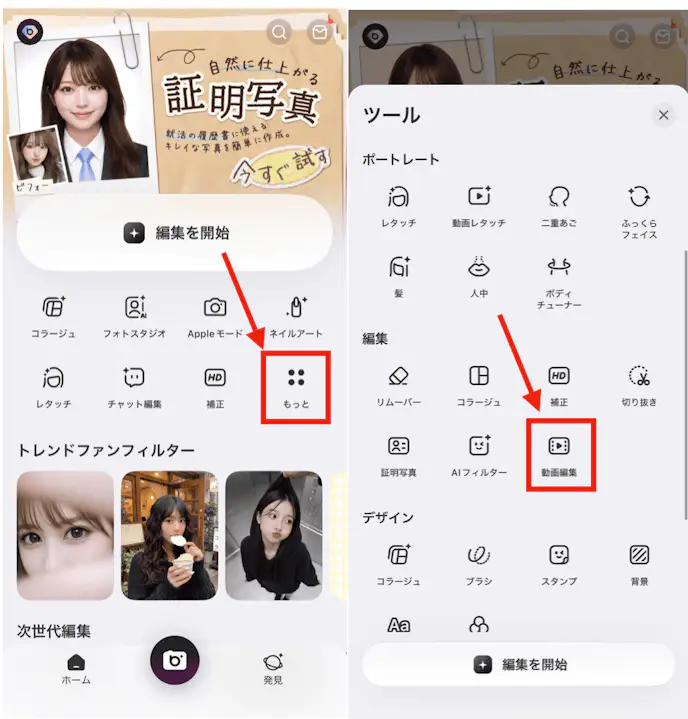
「BeautyPlus」をインストールしたら、トップ画面が表示されます。
『もっと』をタップし『動画編集』を選ぶと、カメラフォルダが開くため、逆再生したい動画を選びましょう。
ステップ6. 『リバース』をタップする
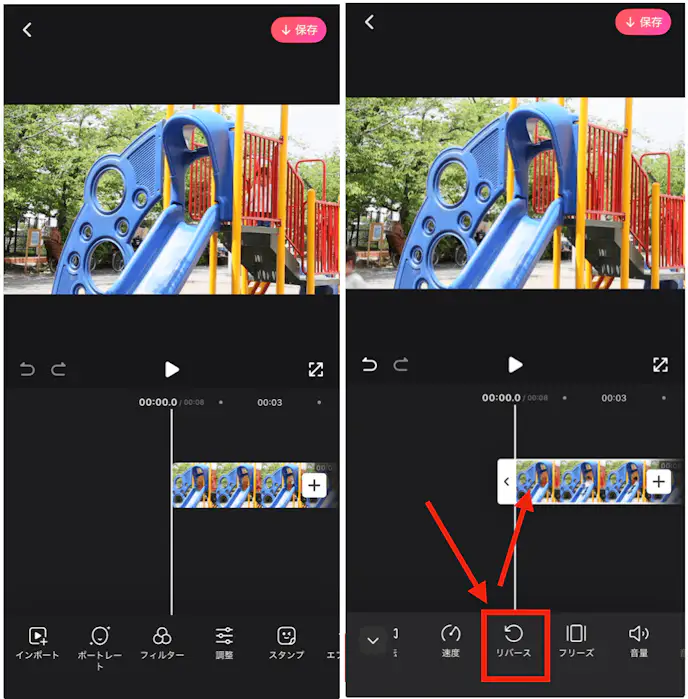
続いて、動画をタップし白い枠が表示されたら、『リバース』をタップしましょう。
数秒待つと、自動で逆再生にしてくれます。
ステップ8. 『保存』をタップする
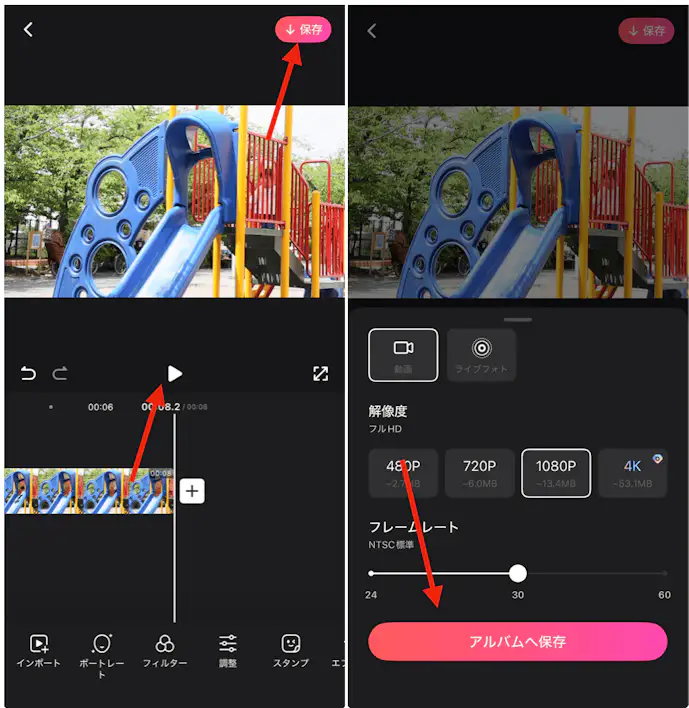
続いて、再生ボタンを押して動画を確認したら、右上の『保存』をタップしましょう。
解像度やフレームレートを選べます。
1080pを選べば、スマホでもPCでも鮮明に表示され、SNSやYouTube用にも十分な画質。
フレームレートは30fpsで滑らかに動き、自然な逆再生動画に仕上がります。今回は1080p・30fpsを選びました。
最後に、『アルバムへ保存』をタップして完了です。
逆再生アプリの選び方
動画編集アプリと一口にいっても、検索すると数百種類とでてくるから、「どれを選んだらいいのか分からない」という方も多いのではないでしょうか。
ここでは、逆再生アプリの選び方を詳しく紹介していきますね。
逆再生アプリの選び方1. 動画や音声など逆再生できるものを確認して選ぶ
逆再生アプリは、動画や音声、音楽など、どのデータを逆再生できるのかがアプリによって異なります。
- 単純に動画だけを逆再生して、音楽や音声はまた別で付けるアプリ
- 動画と音声一緒に逆再生するアプリ
などどんな動画を作りたいかによって使用するアプリも変わるので、事前にしっかり確認してダウンロードするようにしましょう。
逆再生アプリの選び方2. 再生スピードを編集できるか
自分のイメージ通りの動画を作りたいなら、逆再生できるスピードも調整ができるのかも大事なポイントです。
見せたい箇所の速度を落としたり、コマ送りにしたりすることができるなど。
細かく編集したいなら、どこまで自分で調節がきくのかも確認しておきましょう。
逆再生アプリを駆使して、手軽におもしろ動画を作ろう!
誰でも携帯やスマホで手軽に動画編集ができる時代になり、様々な編集アプリが出回っています。
この記事でご紹介したアプリは、どれも簡単な操作で本格的に編集が楽しめるものばかり。動画編集をしたことがない方でも楽しんで使えますよ。
自分にあったアプリを見つけて、簡単におもしろ動画を作ってみてはいかがでしょうか。
大切な人にシェアしよう。Enjoy Men’s Life!