証明写真をアプリで加工したらダメ?バレるリスクとバレないコツを解説
「証明写真をアプリで加工するとバレる?」
「就活や履歴書用で自然に盛れるアプリが知りたい!」
美肌にしたいけど加工がバレるのは不安・証明写真をナチュラルに盛りたいという人にぴったりなのが、加工がバレないくらい自然に盛れる証明写真加工アプリ。
最近の証明写真アプリは、クマやニキビを目立ちにくくする程度の控えめな修正が中心。
証明写真加アプリおすすめNo.1「BeautyPlus」なら、エントリーシートや履歴書など、就活用に特化した機能があり、ノーマルカメラに近い質感を保てるため、加工がバレる心配も少なくて安心です!
この記事では、アプリで作った証明写真はバレるのか?といった点から、加工がバレないくらい自然に盛れる証明写真アプリのおすすめランキングまで紹介します!
アプリで作った証明写真はバレる?
結論から言うと、アプリで作成した証明写真でも、自然な仕上がりであればバレる可能性は低いです。
最近の証明写真アプリはAI技術が進化していることもあり、背景の処理や明るさ調整、肌補正などを違和感なく行えるようになっています。
そのため、写真館で撮った証明写真とアプリで作った証明写真がどれかを見分けるのは難しいといえるでしょう。
エントリーシートや履歴書用の証明写真、運転免許証やマイナンバーカード用の証明写真のどちらにしても、提出先が重視しているのは撮影方法よりも写真が規定を満たしているかどうか。
サイズや背景色、顔の位置、表情などが基準に合っていれば、スマホで撮影した写真やアプリで作成した写真でも大丈夫なケースが多いです。
ただし、注意したいのが加工の強さ。
ニキビやクマを軽く整える、写真全体を明るくするなどの補正レベルの加工であれば問題になりにくい一方で、目を大きくしたり、輪郭を細くしたりといった顔立ちを変える加工は絶対にNG。
特に、顔認証が行われる書類や面接などで本人と直接会う場面がある場合は、実物とのギャップが大きい写真は不信感を持たれてしまうので注意しましょう。
アプリで証明写真を作る際の注意点|どのくらいなら加工して大丈夫?
アプリで証明写真を作れるようになり、手軽さやコスパの面で選ぶ人が増えていますが、便利だからといって何でも自由に加工していいわけではありません。
エントリーシートや履歴書、マイナンバーカードやパスポート、運転免許証など、様々な証明写真には用途ごとにルールがあり、加工の仕方を間違えると使えなくなることも。
ここからは、アプリで証明写真を作る前に知っておきたい注意点を解説します。
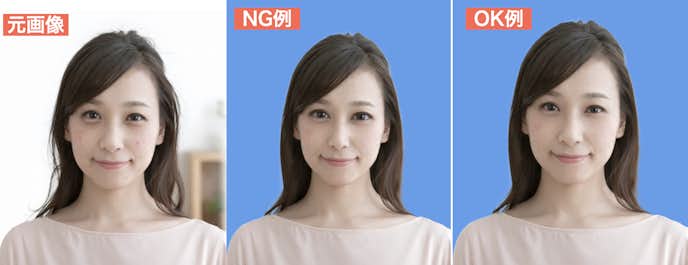
1. 小顔にする加工はNG
証明写真をアプリで作成する際、特に注意したいのが小顔にする加工です。
輪郭を細くしたり、顔全体を縮めたりする加工は、編集している最中はとても自然に見えても、実物との差が出やすくなります。
証明写真は、本人確認をしたり、就活などで第一印象を判断するための写真。
顔の大きさや輪郭そのものを変える加工は不自然さにつながり、見る人によっては「写真と印象が違う」と感じられて、マイナス評価になったり、そもそも証明写真として受理されない可能性も。
特に就活のエントリーシートや履歴書用の証明写真では、実際に面接で本人と会う機会があるため、絶対に加工しないようにしましょう。
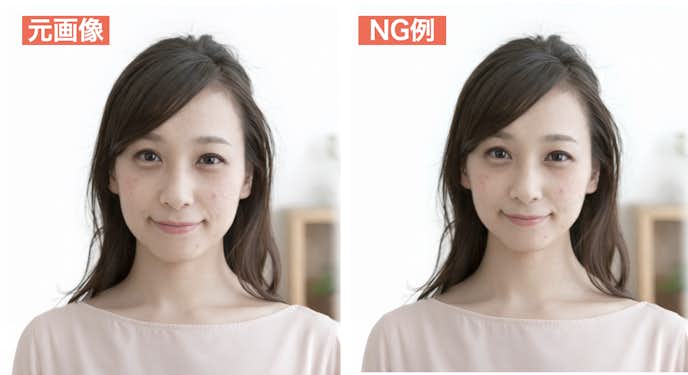
2. 目を大きくするなど顔のパーツ加工はNG
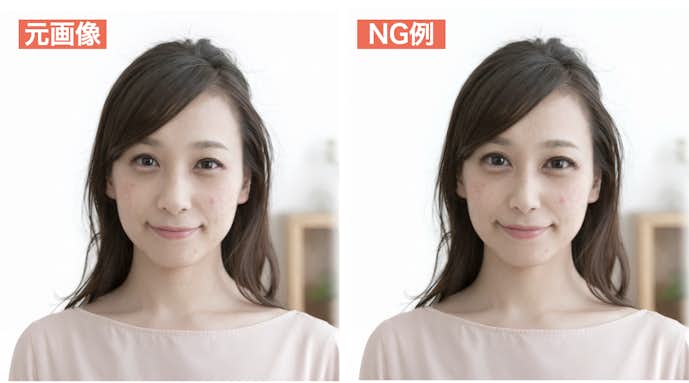
小顔加工同様についついやりたくなってしまうのが、目を大きくしたり鼻筋を高くするといった顔パーツの加工。
少しでも良い印象にしようとして目を大きくしたり、鼻を細くしたり、おでこの広さを変えるといった顔のパーツ加工をするのは避けたほうが無難です。
目や鼻、口といった顔のパーツは、人物を識別するうえで重要な情報になるため、形や大きさを変えてしまうと相手に違和感を与えやすくなります。
エントリーシートで使った加工済の写真で面接に行った際、加工がバレてしまって面接官からの印象が悪くなったという話もよくあります。
「なんとなく不自然」「写真と印象が違う」と思われる加工は基本的にダメと考えておくようにしましょう。
3. フィルター加工はNG
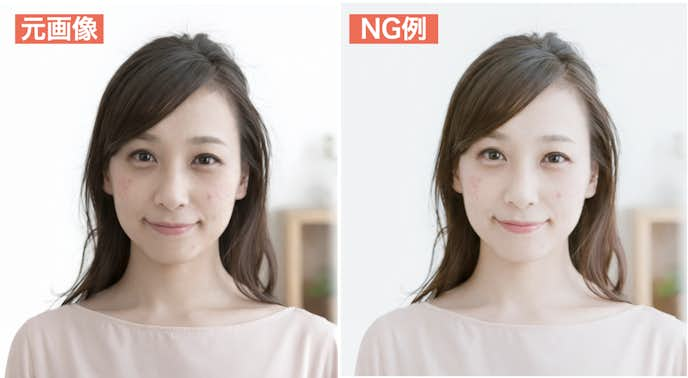
証明写真をアプリで作る際、フィルター加工の使用は避けるのが絶対です。
SNSに写真を載せる時はつい写真にフィルターをかけておしゃれな雰囲気にしている人が多いと思いますが、証明写真に関しては話が違います。
フィルターによっては、肌の色が不自然に白くなったり、全体が黄味・青味に寄ったりすることも。
そのため、どんなにおしゃれなフィルターでも、使うことで色味や質感が大きく変わってしまうことから、証明写真としては不向きだと覚えておきましょう。
4. 背景を規定の色に変えるのはOK
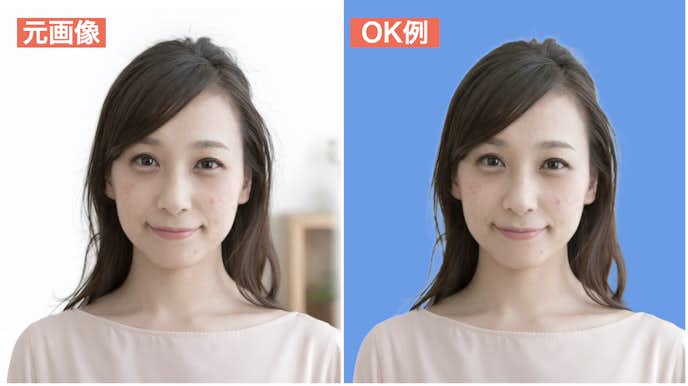
証明写真をアプリで作成する際は、基本的に自宅での撮影になるかと思います。
そんな自宅で撮影した写真の背景を証明写真用に白や青の背景に加工するのはOKです。
自宅で撮影すると、壁やカーテン、家具などが写り込んでしまいがちですが、アプリを使って背景を単色に整えることで写真全体が引き締まるでしょう。
特に最近の証明写真アプリは、AIによる背景切り抜き精度も高く、輪郭を崩さずに自然な仕上がりにできるものが増えています。
そのため、自宅で撮った写真を写真館で撮影したような見た目に近づけることが可能です。
【参考記事】証明写真の背景を白くする加工アプリはこちら▽
5. ニキビなどの肌トラブルを抑える肌補正はOK
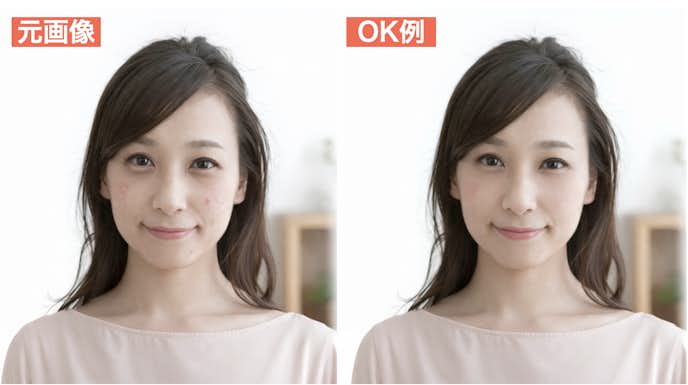
証明写真をアプリで作る場合でも、ニキビやクマ、シミなどの肌トラブルを抑える美肌補正は問題ないケースが多いです。
小顔加工や顔のパーツそのものを変える加工はNGですが、一時的な肌トラブル肌補正に関しては清潔感をアップさせて好印象を与えるための調整としてうまく活用しましょう。
スマホで撮影した写真は、照明や影の影響で肌荒れが実際より目立って写ることも。
こうした写りの差を補う目的で、気になる部分だけを軽く整えるのは自然な範囲と言えます。
ただし、肌をツルツルにしすぎたり、肌を白くしすぎるなど、強い補正をかけるのはNG。
美肌補正だとしても不自然な仕上がりになると加工感が出てしまうので、証明写真の肌補正は“気づかれない程度に整える”ことが大切です。
6. アホ毛や寝ぐせを整える髪の毛の修正はOK
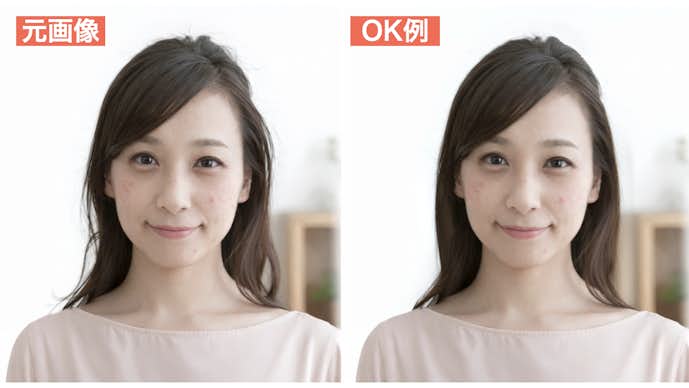
髪の乱れは、本人の印象そのものとは直結しにくいため、軽く整える分には問題になりにくいポイント。
どんなに髪の毛をセットして写真を撮影しても、細かいアホ毛が立っていたり、寝ぐせが残っていたりすることもあるでしょう。
そんな時は加工アプリを使って、アホ毛や寝ぐせを整える髪の毛の補正をするのがおすすめ。
だらしない印象や清潔感に欠ける印象をアプリで自然に修正して、加工感を出さずに好印象を与えましょう。
アプリでバレない証明写真を作成するコツ|履歴書写真をアプリで綺麗に撮る方法を解説!
証明写真をアプリで作る場合、「加工がバレないか不安」「写真館で撮ったほうがいいのかな?」と悩む人も多いはず。
でも、ちょっとしたコツや上手い撮り方を抑えるだけで、アプリでも自然で違和感のない履歴書写真が作れます。
大切なのは、アプリの加工に頼りすぎることなく、撮影する時から綺麗な撮り方を意識すること。
ここからは、アプリでバレない証明写真を作成するコツについて紹介していきます。
1. 三脚・スマホスタンドを使って正面から撮る
アプリでバレない証明写真を撮るために、まず意識したいのがカメラを固定して正面から撮影すること。
スマホを手に持ったまま自撮り写真を撮ると、どうしても角度がついたり、画角が不安定になりやすく、証明写真には不向きです。
そこで活躍するのが、三脚やスマホスタンド。
スマホをしっかり固定することで、カメラの位置が安定し、顔の傾きや歪みを防げます。
さらに、三脚やスマホスタンドを使えば、シャッターを切るタイミングにも余裕が生まれて自分は表情に集中できるのもメリット。
スマホを安定させることで、写真館で撮ったような本格的な画角に近づきます。
2. 自然光や白色のLEDライトなど、明るい場所で撮影する
履歴書用の証明写真をスマホアプリで綺麗に撮りたいなら、撮影場所の明るさを意識することが重要。
アプリ内でどんなに明るく加工しても、元の写真が暗いと不自然な印象になりやすく、「加工感」が出てしまう原因になります。
おすすめは、日中の自然光が入る場所。
窓の近くでカーテン越しに光が入る場所で撮れば、顔全体が均一に明るくなり、影が出にくくなるでしょう。
ただし、自宅で自然光が確保できないという人は、室内の白色蛍光灯やLEDライト、自撮り用のリングライトなどを活用するのがおすすめ。
影にならないポイントを探して、できるだけ元の写真を明るく撮影することを意識しましょう。
3. 顎を引いてシンデレラ角度を意識する
証明写真をアプリで綺麗に撮るコツとして、一番意識してもらいたいのが顔の角度。
基本は正面で大丈夫なのですが、ほんの少し角度を意識するだけで、輪郭がすっきり見えて、清潔感のある印象になります。
ここでポイントになるのが、いわゆる「シンデレラ角度」です。
シンデレラ角度とは、やや顎を引いておでこを少し前に出す角度のこと。
といっても、無理に顎を引いたり、角度をつけすぎる必要はありません。
顎を引きすぎてしまうと、二重顎が強調されたり、睨んでいるような目元になってしまうので、あくまでも軽く顎を引いておでこを少し前に出すことがポイントです。
シンデレラ角度を意識するだけで、首元が伸び、目が大きく見えて、口元の広角が自然に上がったように撮影できます。
4. 「ウィ」と言って口を閉じる
証明写真で意外と差が出やすいのが、口元。
無表情すぎると暗く見えたり、広角が下がってヘの字になってしまうと、不機嫌な印象を与えてしまうことがあります。
もちろん、広角を上げることを意識しすぎて笑顔になってしまうのは、履歴書やエントリーシート、証明写真には不向きです。
そこでおすすめなのが、撮影前に「ウィ」と軽く声に出してそのまま口を閉じる方法。
この口の形を作ることで、口角が自然に上がり、力の入りすぎていない明るい表情になります。
撮影前は、鏡で「ウィ」と言ってから口を閉じて口角をチェック。
口元をアプリで後から加工すると不自然になってしまうので、撮影前は必ず自分で口元を確認して、元の写真で口角を上げることを意識しましょう。
【比較表】加工がバレないくらい自然に盛れる証明写真アプリおすすめTOP3
| アイコン |

|

|

|
|---|---|---|---|
| アプリ名 | BeautyPlus | PhotoDirector | 履歴書カメラ |
| 料金 | 無料で使える!! | 無料で使える!! | 無料で使える!! |
| 総合評価 | ★★★★★(4.8/5) | ★★★★★(4.5/5) | ★★★★☆(4.3/5) |
| iOS | |||
| Android | |||
| ポイント |
補正が控えめで自然な質感を保てる! ニキビ隠しなどの加工がバレない証明写真作成アプリ |
背景削除とサイズ調整を自動で完結! 自然な補正で加工バレしない証明写真作成アプリ |
ガイド線に合わせるだけだから失敗しない! 美肌補正で清潔感ある印象になる証明写真加工アプリ |
| 詳細情報 | アプリの詳細を見る▼ | アプリの詳細を見る▼ | アプリの詳細を見る▼ |
加工がバレないくらい自然に盛れる証明写真アプリおすすめ8選
ここからは、加工がバレないくらい自然に盛れる証明写真アプリのおすすめをランキングで紹介!
美肌補正や目元の修正など、加工がバレないくらいナチュラルに盛れる証明写真加工アプリを厳選しました!
どれも無料で試せるので、ぜひ気軽に使ってみてください!
第1位. BeautyPlus:補正が控えめで自然な質感を保てる!クマやニキビ隠しなどの加工がバレない証明写真作成アプリ
- 総合評価:★★★★★(5/5)
- 口コミ数:508万件のレビュー
- 基本料金:無料
- 課金機能:アプリ内課金あり
- 証明写真用モードの有無:〇
- 自然な美肌補正:〇
- 顔全体の印象を自然に補正:〇
- 規定に合わせた背景設定:〇
- 顔位置調整ガイドの有無:〇
- エントリーシートや履歴書など用途別に切り抜き:〇
- スーツ着せ替え機能:〇
- 印刷対応・連携:〇
- 対応OS:iOS /Android

アプリ調査隊:ユウキ
補正が控えめでノーマルカメラに近い仕上がりなのが安心!
加工している感じが出にくく、提出用としてちょうどいいです!
『BeautyPlus』は、加工がバレない証明写真を作成できる定番の写真加工アプリです。
アプリ内の「照明写真」を選び、エントリーシートや履歴書や免許証など用途を指定。
撮影またはアルバムから写真を選ぶだけで、ガイドライン付きで位置合わせできます。
補正はニキビやクマを目立ちにくくする程度だから、ノーマルカメラに近い質感を保ちやすく、加工がバレる心配もありません。
背景は自動で切り抜かれ、白や青など約20色から変更可能。
履歴書40×30mm、パスポート45×35mmなどの規格サイズからの選択や、数値入力にも対応していて、規格違いを防ぎやすい設計ですよ。
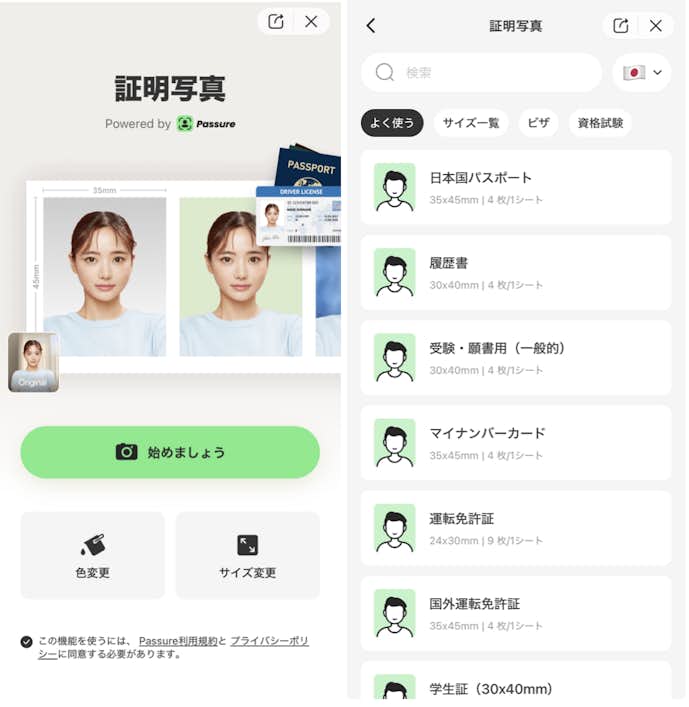
さらに、アホ毛や寝ぐせが気になる場合は、「リムーバー」機能で整えてから「証明写真」を使うと、よりきれいな仕上がりに。
スマホで簡単に加工がバレない証明写真を作成したい方におすすめの人気無料アプリです!
第2位. PhotoDirector:背景削除とサイズ調整を自動で完結!自然な補正でエントリーシートでも加工バレしない証明写真作成アプリ
- 総合評価:★★★★★(5/5)
- 口コミ数:94.7万件のレビュー
- 基本料金:無料
- 課金機能:アプリ内課金あり
- 証明写真用モードの有無:〇
- 自然な美肌補正:〇
- 顔全体の印象を自然に補正:〇
- 規定に合わせた背景設定:〇
- 顔位置調整ガイドの有無:ー
- エントリーシートや履歴書など用途別に切り抜き:ー
- スーツ着せ替え機能:〇
- 印刷対応・連携:〇
- 対応OS:iOS /Android
アプリ調査隊:ユウキ
背景が一瞬で白に切り替わって本当に驚きました!
サイズ調整まで自動なので、証明写真作りが一気に楽になります!
『PhotoDirector』は、証明写真をスマホで自然に仕上げられる写真編集アプリ。
証明写真専用の「ID写真」機能が搭載され、撮影済みの写真を読み込むだけで、背景削除やサイズ調整を自動で行えます。
背景はAIが自動で切り抜き、白など指定色に変更可能。
サイズは履歴書、パスポート、免許証、エントリーシートなどの規格を選択できます。
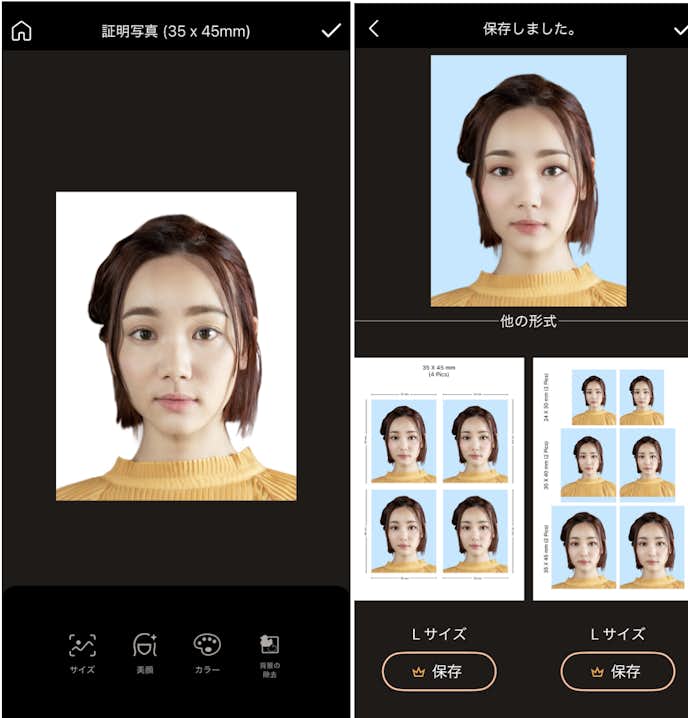
仕上げは美肌やトーン補正で清潔感をプラス。
ニキビやクマの軽い補正に留めれば、顔立ちも大きく変わらず、加工が目立ちにくいですよ。
AIに任せて、加工がバレない証明写真を作りたい方におすすめの人気アプリです!
第3位. 履歴書カメラ:ガイド線に合わせるだけだから失敗しない!自然な美肌補正で清潔感がある印象になる証明写真加工アプリ


- 総合評価:★★★★★(5/5)
- 口コミ数:6040件のレビュー
- 基本料金:無料
- 課金機能:アプリ内課金あり
- 証明写真用モードの有無:〇
- 自然な美肌補正:〇
- 顔全体の印象を自然に補正:〇
- 規定に合わせた背景設定:ー
- 顔位置調整ガイドの有無:〇
- エントリーシートや履歴書など用途別に切り抜き:〇
- スーツ着せ替え機能:ー
- 印刷対応・連携:〇
- 対応OS:iOS /Android
アプリ調査隊:ユウキ
ガイド線に合わせるだけで、証明写真がちゃんと撮れて驚きました!
クマだけを弱く調整できて、清潔感が自然に上がりました!
『履歴書カメラ』は、求人サイト「タウンワーク」監修で、証明写真をスマホだけで用意できる無料アプリ。
画面に表示されるガイド線に、顔と肩を合わせてシャッターを押すだけで作成できます。
撮影後は、やりすぎない美肌補正で印象を微調整可能。
クマ消しはスライダーで強さを調整できるから、加工がバレないくらい自然に仕上がります。


サイズは用途別に自動調整され、そのまま保存が可能です。
ガイド線付き撮影とやりすぎない美肌補正が人気の理由。
写真館に行く時間がなく、自然な証明写真を急いで用意したい人におすすめの無料加工アプリです!
第4位. 美肌証明写真:美肌補正が控えめで加工感が出にくい!急ぎの就活でも使えるエントリーシートにおすすめの証明写真作成アプリ


- 総合評価:★★★★☆(4/5)
- 口コミ数:9.7万件のレビュー
- 基本料金:無料
- 課金機能:アプリ内課金あり
- 証明写真用モードの有無:〇
- 自然な美肌補正:〇
- 顔全体の印象を自然に補正:〇
- 規定に合わせた背景設定:〇
- 顔位置調整ガイドの有無:〇
- エントリーシートや履歴書など用途別に切り抜き:〇
- スーツ着せ替え機能:ー
- 印刷対応・連携:〇
- 対応OS:iOS
アプリ調査隊:ユウキ
背景色が自動で切り替わって、提出用にすぐ整って驚きました!
ガイドに合わせるだけなので、規格を気にせず使えて助かります!
『美肌証明写真』は、iPhoneで撮った写真から証明写真を作れる無料アプリ。
撮影済みの写真を読み込み、ガイドラインを目安に顔の位置を合わせるだけでOKです。
美肌・明るさ・彩度を弱めに設定することで、加工がバレないくらいの自然な印象に。
背景色は自動で切り替えられ、白や水色など提出先に合わせて選択できる点も魅力ですよ。


証明写真のサイズは20×20〜60×60mmまで自由設定でき、WEBエントリー用の画像も同時に作成可能。
「就活や提出期限がもうすぐだから、加工がバレない証明写真を急いで用意したい」
そんな学生さんたちにおすすめの加工がバレない証明写真作成アプリです!
第1位. 証明写真作成アプリ:補正が最小限で加工感が出にくい!数値入力で細かなサイズ指定に対応できる無料の証明書作成アプリ


- 総合評価:★★★★☆(4/5)
- 口コミ数:16.2万件のレビュー
- 基本料金:無料
- 課金機能:アプリ内課金あり
- 証明写真用モードの有無:〇
- 自然な美肌補正:ー
- 顔全体の印象を自然に補正:ー
- 規定に合わせた背景設定:ー
- 顔位置調整ガイドの有無:ー
- エントリーシートや履歴書など用途別に切り抜き:〇
- スーツ着せ替え機能:ー
- 印刷対応・連携:〇
- 対応OS:iOS /Android
アプリ調査隊:ユウキ
ガイドに合わせるだけでサイズがぴったり決まって驚きました!
加工がほぼ入らないので、提出用でも安心して使えます!
『証明写真作成アプリ』は、履歴書やパスポート、マイナンバー用の写真をスマホで整えられる証明写真アプリ。
アプリ内で撮影し、表情が決まるまで何度でも撮り直しできます。
証明写真のサイズは数値入力にも対応し、細かな指定が必要な提出先でも安心。
最小限の補正だけだから、加工感を出さずにサイズと位置だけを正確に合わせられる優れものです。


完成データはJPEGで保存でき、Webエントリー用としてそのまま使用可能。
L判に複数枚を並べて書き出せるため、コンビニ印刷にも対応していますよ。
サイズだけきちんと整え、証明写真を用意したい人におすすめの無料加工アプリです!
第2位. パシャット:背景処理が自然で髪の毛も綺麗に!加工がバレることなく自然に仕上がる証明写真作成アプリ


- 総合評価:★★★★☆(4/5)
- 口コミ数:648件のレビュー
- 基本料金:無料
- 課金機能:アプリ内課金あり
- 証明写真用モードの有無:〇
- 自然な美肌補正:ー
- 顔全体の印象を自然に補正:〇
- 規定に合わせた背景設定:〇
- 顔位置調整ガイドの有無:ー
- エントリーシートや履歴書など用途別に切り抜き:〇
- スーツ着せ替え機能:×
- 印刷対応・連携:〇
- 対応OS:iOS /Android
アプリ調査隊:ユウキ
補正が最小限なのが逆にありがたいと感じました!
盛りすぎの心配がなく、自然な証明写真を用意できて助かります!
『パシャット』は、スマホで証明写真を撮影・購入できる写真プリントアプリ。
証明写真メニューから履歴書40×30mm、免許証30×24mmなどを選択し、ガイドラインに顔を合わせて撮影するだけです。
背景は自動処理され、27種類の背景色から選択可能。
証明写真機に行かなくても、加工感を抑えてキレイ目の写真に仕上げられると人気を集めています。


作成手順はサイズ選択、撮影、背景色とスリム調整、購入のシンプルな流れ。
美肌補正やクマ消しがないからこそ、盛りすぎを防いで自然に加工できますよ。
証明写真機で撮ったような仕上がりを求める方におすすめの加工アプリです!
第3位. 証明写真アプリ:ガイド表示で納得いくまで撮り直せる!美肌補正もナチュラルだから加工がバレない証明写真作成アプリ


- 総合評価:★★★★☆(4/5)
- 口コミ数:1780件のレビュー
- 基本料金:無料
- 課金機能:アプリ内課金あり
- 証明写真用モードの有無:〇
- 自然な美肌補正:〇
- 顔全体の印象を自然に補正:〇
- 規定に合わせた背景設定:〇
- 顔位置調整ガイドの有無:〇
- エントリーシートや履歴書など用途別に切り抜き:〇
- スーツ着せ替え機能:〇
- 印刷対応・連携:〇
- 対応OS:iOS /Android
アプリ調査隊:ユウキ
髪の毛まで自然に切り抜かれていて凄い!
肌色補正も自然で、加工がバレる心配のない証明写真を用意できました!
『証明写真アプリ』は、履歴書やパスポート、マイナンバーなど数百種類の規格に対応した証明写真作成アプリ。
使い方はとてもシンプルで、サイズを選び、撮影するか写真をアップロードして保存するだけ。
姿勢や角度が気になる写真はAIが自動で整え、肌色を加工がバレない程度に整える補正も可能。
撮り方ガイドが表示され、納得いくまで何度でも撮り直せる点も魅力です。


作成データは180日間保存され、スマホにダウンロード可能。
履歴書40×30mm、パスポート45×35mmなど規格サイズも豊富で、いろんな場面で役立ちますよ。
「盛りすぎを避け、印象だけ整えたい」という方におすすめの証明写真加工アプリです!
第4位. Canva:明るさや色味だけを微調整できる!加工がバレない程度に証明写真を整えられる無料編集スマホアプリ


- 総合評価:★★★★☆(4/5)
- 口コミ数:2400万件のレビュー
- 基本料金:無料
- 課金機能:アプリ内課金あり
- 証明写真用モードの有無:×
- 自然な美肌補正:ー
- 顔全体の印象を自然に補正:ー
- 規定に合わせた背景設定:〇
- 顔位置調整ガイドの有無:×
- エントリーシートや履歴書など用途別に切り抜き:×
- スーツ着せ替え機能:×
- 印刷対応・連携:〇
- 対応OS:iOS /Android
アプリ調査隊:ユウキ
明るさと色味を少し整えるだけで、写真の印象が見違えて驚きました!
加工感が出ないので、証明写真用として安心して使えます!
『Canva』は、加工感を出さずに証明写真を作れる編集アプリ。
撮影した写真をCanvaで開き、明るさや彩度、影の具合を微調整できます。
美肌補正や自動クマ消し機能はなく、バレるほどの加工になりにくい設計。
鮮明度を弱めに動かすだけで、清潔感のある印象に近づきます。


背景が気になる場合は、背景除去機能を使って白や薄いブルーなどに変更可能。
数値入力に対応しているため、書類ごとの証明写真のサイズに簡単に加工できるのも嬉しいポイントです。
就活や転職で、証明写真の印象をパッと明るくしたい方におすすめの加工がバレない無料アプリです!
証明写真アプリを上手に使って、バレない自然な1枚に加工しよう!
証明写真をアプリで作ること自体は、加工のやりすぎを避ければ決して不自然ではありません。
最近の証明写真アプリは、クマやニキビを控えめに整えたり、明るさや色味を自然に補正したりと、「元の印象を活かしたまま清潔感を高める加工」が得意です。
ガイド線やサイズ指定、背景処理まで自動で行えるため、撮り直しの手間を減らしつつ、履歴書や就活用として安心して使えるのも大きなメリット。
仕上がりも自然で、加工バレの心配が少ないのが今の証明写真アプリの魅力。
少し整えるだけで、写真全体の印象がぐっと良くなります。
今回紹介した証明写真アプリは、無料で使えて操作もシンプルなものばかり。
ぜひ自分に合ったアプリを活用して、自然で好印象な証明写真をスマホで手軽に作ってみてくださいね。
【参考記事】総合的におすすめな証明写真アプリを紹介!▽

【参考記事】証明写真の加工に使える黒髪補正アプリを紹介!▽

【参考記事】履歴書の証明写真に使えるスーツ合成アプリはこちら!▽
大切な人にシェアしよう。Enjoy Men’s Life!